
Gmail Hesabınızı Bilgisayarınıza Outllok Hesabı Eklemek
Gmail adresi kullanıyorsanız ve büyük bir mail arşiviniz var ise gmail de oluşabilecek sorunlar, hesabınızda oluşabilecek kısıtlamalar veya kota sorunları nedeni ile gmail deki tüm maillerinizi bilgisayarınıza indirerek arşivlemek isteyebilirsiniz.
Gmail hesabınızdaki tüm mailleri bilgisayarınızda gmail den bağımsız olarak arşivlemek için en kolay yöntem bilgisayarınızdaki Office Outlook programına gmail hesabınızı POP olarak eklemektir. Burada dikkat edilmesi gereken konu eğer otomatik hesap ekleme yaparsanız hesabınız IMAP olarak eklenecektir ve aslında bu maillerin sadece bir yansımasını bilgisayarınıza indirir gerçek bir yedekleme oluşturmaz, gmail de oluşacak bir sorunda yedeğinizde bozulabilir, u yüzden mutlaka POP olarak eklemelisiniz.
Gmail hesabınızı Office Outlook programına direk pop olarak eklemeye çalıştığınızda sürekli şifre hatası alırsınız bunun nedeni gmail in standart olarak pop ile bağlanmaya izin vermemesi, izin vermesi için gmail hesabınızda birkaç ayar yapmanız gerekiyor.
1- Gmail de POP ile bağlanmak için yapmanız gerekenler
1-1 -
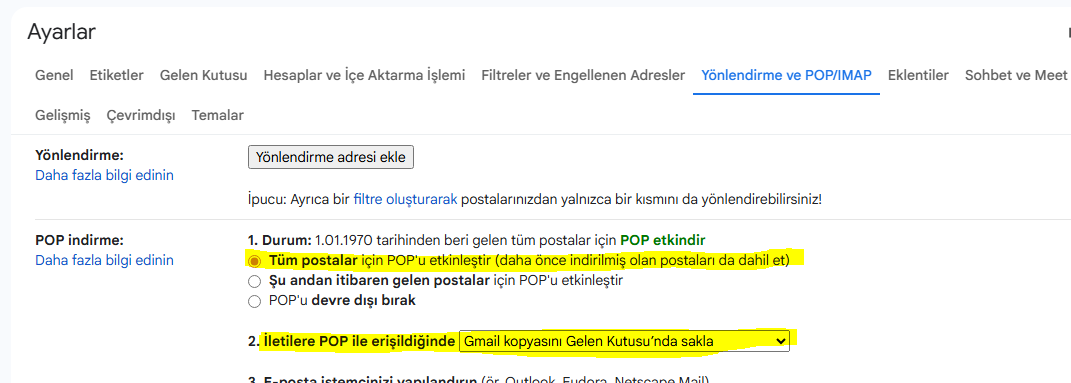
Bilgisayarınızda Gmail'i açın.
Sağ üstte, Ayarlar Ayarlar ardından Tüm ayarları göster'i tıklayın.
Yönlendirme ve POP/IMAP sekmesini tıklayın.
"POP indirme" bölümünde aşağıdaki seçeneklerden birini belirleyin:
Tüm postalar için POP'u etkinleştir
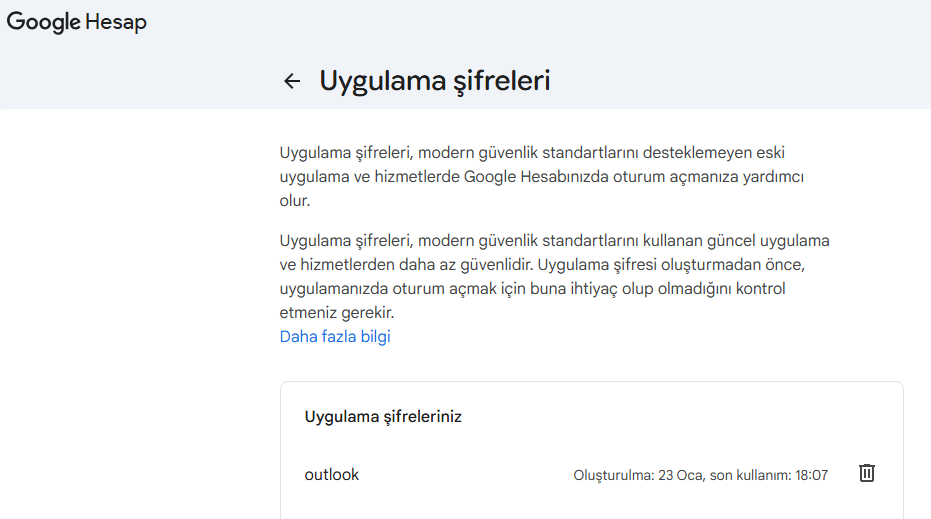
1-2 - https://myaccount.google.com/apppasswords bu sayfaya girip bilgisayarınıza kuracağınız office Outlook programında kullanılmak üzere gmail hesabınız için bir uygulama şifresi oluşturun, oluşturulan şifreyi not edin daha sonra Office Outlook da hesap eklerken kullanacaksınız.
2- Office Outlook a gmail hesabınızı eklemek
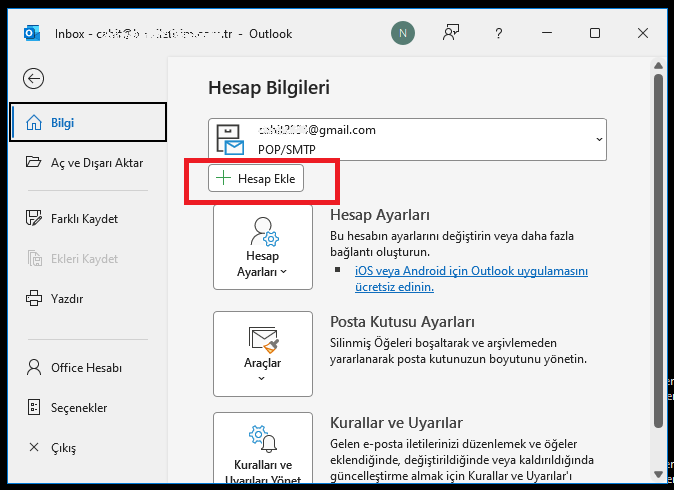
- Office outlooğu açın
- Hesap Ekleye Tıklayın
- Hesabımı kendim ayarlayacağım seçin
- Mail adresinizi ve oluşturduğunuz uygulama şifresini yazın
- Gelen sunucu için pop.gmail.com 995 SSL ayarlayın
- Giden sunucu için smtp.gmail.com 465 SSL ayarlayın
- Giden sunucu kimlik doğrulaması gerektiriyor'u aktif edin
- İletinin bir kopyasını sunucuda bırak işaretleyin ve altında süreye bağlı silme kısımlarının işaretini kaldırın
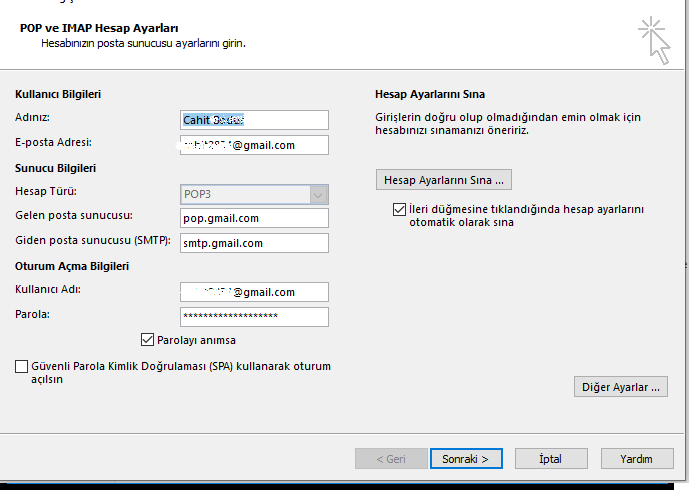
Ayarları bu şekilde yaptığınızda artık gmail hesabınızdaki maillerin Outlook programınıza inmeye başlaması gerekiyor. artık mailleriniz gmail den bağımsız olarak bilgisayarınızda da arşivlenmiş olucak.
İnfo mail adresinizi gmail hesabınıza ekleme ile ilgili yazımızı da inceleyebilirsiniz.
Kurulum Hataları
Şifrenizi doğru girdiğiniz halde yanlış parola hatası : Uygulama parolası oluşturmamış olabilirsiniz veya uygulama parolası yerine mail parolanızı giriyor olabilirsiniz.
Sunucuya Bağlanamıyor Hatası : Gelen giden sunucu adreslerini doğru yazdığınızdan emin olun, diğer ayarlara girerek pop ve Smtp portlarını ve SSL ayarlarını kontrol edin.







Gmail Outlook Kurulumu (POP İndirme) - Yorumlar ve Sorular