
POP/IMAP olmayan hesaplarda Zoho arşivini Outlook'a alma
Zoho Mail hesabınızı Outlook'a eklemek istiyor fakat POP veya IMAP bölümünde erişim seçeneğini açamıyorsanız önce kullandığınız paketi kontrol edin. Zoho'nun güncel ücretsiz kurumsal mail paketinde POP/IMAP erişimi bulunmadığı için bu hesaplardan Outlook'a doğrudan POP ile mail indirmek mümkün değildir. Eski yazışmalarınızı almak için Zoho'dan EML arşivi indirip klasik Outlook'ta kullanılabilecek MSG dosyalarına dönüştürebilirsiniz.
Kısa cevap: Zoho mailleri Outlook'a nasıl aktarılır? Zoho ayarlarından e-postaları EML olarak dışa aktarın, gelen ZIP arşivini bilgisayarınızda açın, EML dosyalarını Buyatek EML to MSG ile dönüştürün ve oluşan MSG'leri klasik Outlook'taki bir klasöre sürükleyin. Kalıcı yerel arşiv için hedef klasörü bir PST veri dosyasında oluşturabilirsiniz. Dönüştürme aracı Windows ve kurulu klasik Outlook gerektirir.
Zoho Mail nedir, ücretsiz sürüm neden Outlook'a bağlanmıyor?
Zoho Mail, tarayıcıdan e-posta kullanımının yanında kendi alan adınızla şirket maili barındırma seçenekleri de sunan bir e-posta hizmetidir. Ancak her pakette aynı bağlantı yöntemleri bulunmaz. Tarayıcıda hesabınızın çalışması, aynı hesabın Outlook'ta POP3 veya IMAP ile açılabileceği anlamına gelmez.
Zoho'nun güncel paket karşılaştırmasında ücretsiz planda IMAP, POP ve ActiveSync'in dahil olmadığı belirtiliyor. Hesap geçmişi, veri merkezi ve kuruluş politikaları farklı olabileceği için kendi hesabınızdaki erişim durumunu da kontrol edin. Özellik pakette yoksa portu veya parolayı tekrar tekrar değiştirmek bu kısıtı kaldırmaz.
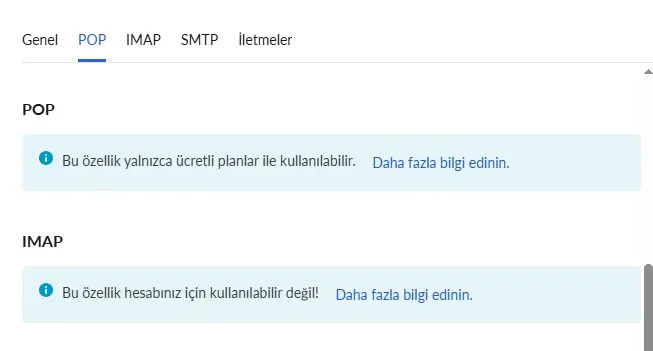
Burada iki yol var: POP/IMAP erişimi sağlayan bir plana geçip hesabı Outlook'a bağlamak veya eski mesajları dosya olarak dışa aktarmak. İkinci yol, Zoho'dan ayrılacak ya da yazışmalarını bilgisayarında arşivleyecek kullanıcılar için aşağıda anlatılıyor. Protokollerin genel farkları için POP3 ve IMAP karşılaştırmasını inceleyebilirsiniz.
Zoho Mail Outlook POP3 ve IMAP ayarları
Bu ayarlar yalnızca hesabınız ilgili erişime izin veriyorsa çalışır. Önce Zoho'da Ayarlar → Posta hesapları bölümünden POP veya IMAP durumuna bakın. Kuruluş yöneticinizin izinleri de etkili olabilir. Outlook hesabını kurarken kullanıcı adı olarak tam e-posta adresinizi kullanın; iki aşamalı doğrulama açıksa uygulamaya özel parola gerekebilir.
Zoho'nun .com veri merkezi için yayımladığı ücretli kurumsal hesap örnekleri
Tablonun tamamını görmek için yatay kaydırın.
| Bağlantı | Örnek sunucu | Port ve şifreleme |
|---|---|---|
| POP3 gelen posta | poppro.zoho.com | 995 · SSL/TLS |
| IMAP gelen posta | imappro.zoho.com | 993 · SSL/TLS |
| SMTP giden posta | smtppro.zoho.com | 465 · SSL/TLS veya 587 · STARTTLS |
Bu tabloyu tüm Zoho hesaplarına aynı şekilde uygulamayın. Veri merkezinize ve hesap türünüze ait kesin adresleri hesabınızın Sunucu Yapılandırma Ayrıntıları bölümünden alın. Kurulum ayrıntıları için Zoho'nun POP/SMTP ve IMAP belgeleri temel kaynaktır. Ücretsiz hesabınızda erişim bulunmuyorsa arşiv indirme adımına geçin.
1. Zoho mail arşivini EML olarak indirin
Zoho, e-postaları ZIP arşivi içinde EML dosyaları olarak dışa aktarabilir. EML tek bir e-posta mesajını saklayan dosya biçimidir. Gelen kutusunu indirmek, Gönderilmiş veya özel klasörlerdeki mesajların da otomatik alındığını göstermez; dışa aktaracağınız klasörleri ve tarih aralığını kontrol edin.
- Zoho Mail'e tarayıcıdan giriş yapın ve Ayarlar bölümünü açın.
- E-postaları İçe / Dışa Aktar → EML olarak dışa aktar bölümüne girin. Menü adları arayüz diline göre değişebilir.
- Klasörü seçin. Tüm geçmişi istiyorsanız yalnızca son ayları kapsayan bir tarih filtresi bırakmayın; hesabınızda sunulan tüm klasör/tüm mesaj seçeneğini kontrol edin.
- Gerekiyorsa Alt klasörleri ekle seçeneğini işaretleyip dışa aktarmayı başlatın.
- İşlem tamamlanınca Zoho hesabınıza gelen bildirimdeki bağlantıdan ZIP arşivini indirin. Bağlantıyı Zoho webmail oturumunuz açıkken kullanın.
- ZIP'i bilgisayarda ayrı bir klasöre çıkarın. EML dosyalarının ve beklediğiniz klasörlerin bulunduğunu kontrol edin; orijinal ZIP'i ayrıca saklayın.
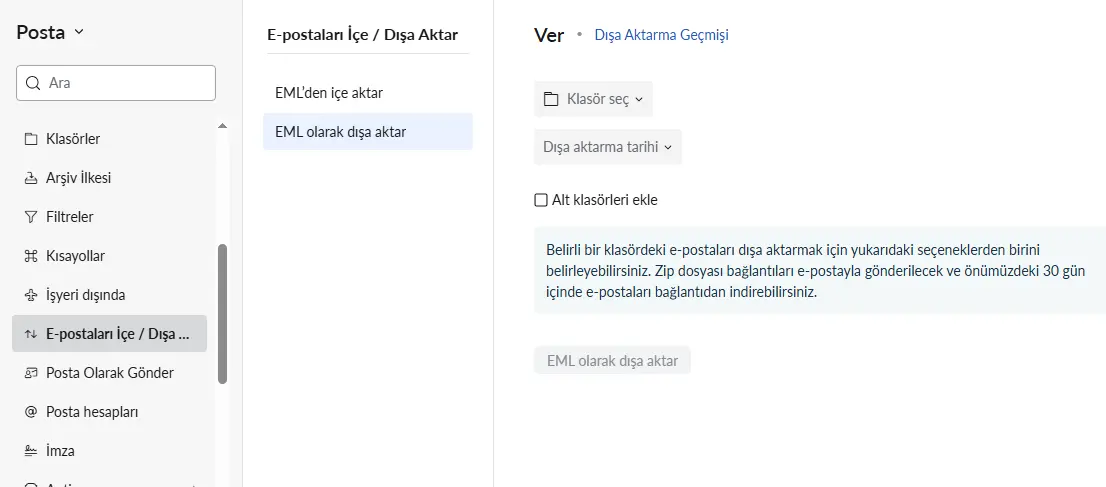
Zoho'nun resmî dışa aktarma anlatımı bu akışı açıklıyor. İndirme bağlantısını bekletmeyin. Dışa aktarım izni kuruluşunuzca kısıtlanmışsa önce yöneticiyle görüşün. Bu arşiv, kişilerinizin, takviminizin ve mail kurallarınızın tamamının taşındığı anlamına gelmez.
2. Buyatek EML to MSG programıyla dosyaları dönüştürün
Klasik Outlook'ta dosyaları posta klasörlerine aktarmak için EML mesajlarını MSG biçimine çevirebilirsiniz. Buyatek EML to MSG, bilgisayarınızdaki EML klasörünü işleyerek Outlook üzerinden MSG dosyaları oluşturur. Araç Zoho hesabınıza bağlanmaz; indirdiğiniz dosyalarla çalışır. Yalnızca dosya adının sonunu .eml yerine .msg yapmak gerçek bir dönüşüm değildir.
- Yukarıdaki ZIP paketini indirin ve içindeki Buyatek EML to MSG.exe dosyasını bir klasöre çıkarın.
- Klasik Outlook'u normal şekilde açıp profilinizin çalıştığını kontrol edin.
- Dönüştürücüde Klasör seç düğmesiyle ZIP'ten çıkardığınız EML'lerin bulunduğu klasörü seçin.
- Başla düğmesine basın. Çok sayıda mesaj ve büyük ekler varsa işlem sürebilir; dönüşüm boyunca Outlook'u kapatmayın.
- Çıktıyı aç düğmesiyle sonuçlara gidin. MSG'ler seçilen kaynak klasörün
out\msg-buyatekbölümüne yazılır; kaynak alt klasör düzeni korunur. - İşlem raporunda hata varsa ilgili dosyaları ayrıca kontrol edin. Durdurduktan sonra aynı kaynak klasörle devam edebilirsiniz; tamamlanmış çıktılar yeniden işlenmeden atlanabilir.
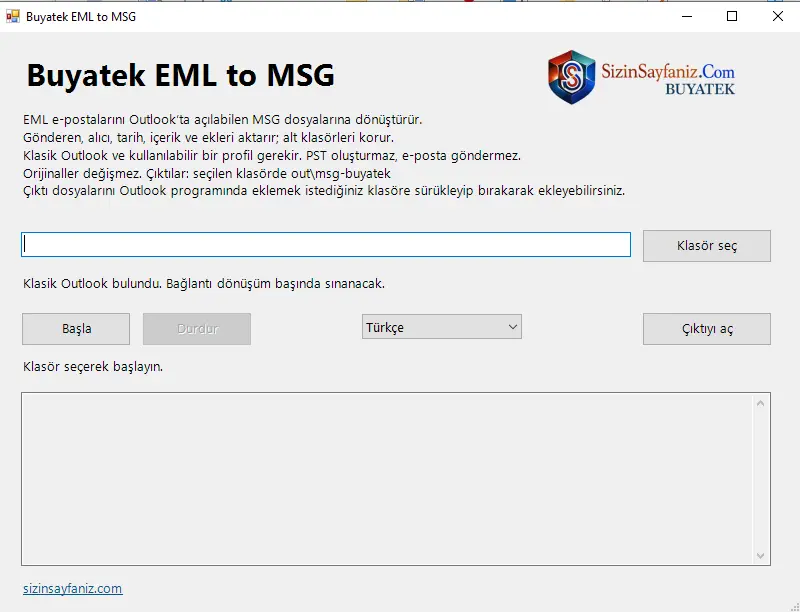
Orijinal EML dosyaları değiştirilmez; yine de ilk denemede ayrı bir kopyayla çalışmanız karşılaştırmayı kolaylaştırır. Gönderen, alıcı, tarih, içerik ve ekleri birkaç eski ve yeni tarihli örnekte kontrol edin. Tamamlanmış dosyayı atlamak için yapılan dosya kontrolü, içeriğin eksiksiz aktarıldığına ilişkin garanti değildir.
3. MSG dosyalarını klasik Outlook'a ekleyin
Programın çıktısı MSG'dir; tek bir PST dosyası değildir. MSG'leri klasik Outlook'ta bir posta klasörüne sürükleyip bırakarak ekleyebilirsiniz. Dosya sistemindeki klasörün kendisini sürüklemek yerine önce Outlook'ta hedef klasörü oluşturun, sonra o klasöre ait MSG dosyalarını seçip içine bırakın. Alt klasörleriniz varsa bu işlemi uygun hedef klasörler için tekrarlayın.
Mesajları yalnızca bilgisayarınızda tutmak istiyorsanız ayrı bir Outlook Veri Dosyası (.pst) kullanın. Böylece eski Zoho yazışmalarıyla yeni hesabınıza gelen mesajlar aynı klasörde karışmaz. Yanlışlıkla iki kez aktarmamak için önce küçük bir grup ekleyin; ardından mesaj sayısını ve örnek içerikleri karşılaştırın.
Zoho mail PST export: Outlook'ta PST arşivi nasıl oluşturulur?
“Zoho mail PST export” veya “export Zoho mail to PST” aramasıyla gelenler için bu rehberdeki sıra Zoho ZIP/EML → MSG → Outlook'ta PST klasörü şeklindedir. Zoho'dan indirdiğiniz ZIP'i doğrudan PST gibi açamazsınız; Buyatek aracı da tek adımda PST üretmez.
- Klasik Outlook'ta Giriş → Yeni Öğeler → Diğer Öğeler → Outlook Veri Dosyası yolunu açın ve bir
.pstdosyası oluşturun. Alternatif olarak sürümünüzde Dosya → Hesap Ayarları → Veri Dosyaları → Ekle yolunu kullanabilirsiniz. - Oluşturduğunuz arşivin altında örneğin Zoho Arşivi klasörü ve gerekli alt klasörleri açın.
- Dönüştürülmüş MSG dosyalarını doğru Outlook klasörlerine gruplar hâlinde sürükleyin.
- Aktarım tamamlandığında mesajları ve ekleri açarak kontrol edin. Outlook kapalıyken PST dosyasının da ayrı bir yedeğini alın.
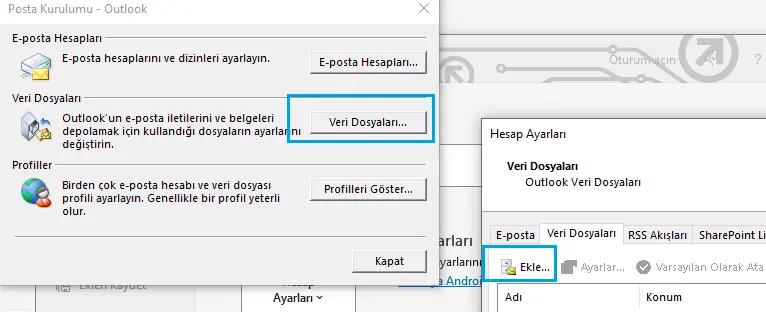
PST oluşturma için Microsoft'un Outlook veri dosyası rehberini de kullanabilirsiniz. PST'ye eklemek yerel arşiv oluşturur; bu işlem geçmiş mesajları kendiliğinden yeni mail sağlayıcınızın sunucusuna yüklemez.
Yeni Outlook kullanıyorsanız EML'yi doğrudan içe aktarmayı kontrol edin
Bu yazıdaki dönüştürücü klasik Outlook içindir. Yeni Outlook'un güncel sürümlerinde Ayarlar → Dosyalar → İçe Aktar bölümünden EML dosyalarını doğrudan içe aktarma yolu da bulunuyor. Bu seçenek hesabınızda varsa MSG'ye dönüştürmeden ilerleyebilirsiniz.
Microsoft'un güncel EML içe aktarma belgesine göre internet bağlantısı gerekir, seçilen klasörün yalnızca üst düzey EML dosyaları alınır ve dosya başına 14 MB sınırı vardır. Alt klasörler ve büyük mesajlar için kapsamı kontrol edin. Hedef hesap ve klasörü doğru seçin; içe aktarma yerel PST arşiviyle aynı işlem değildir.
Zoho'dan başka firmaya mail taşıma
Eski yazışmaları Outlook'ta arşivlemek ile aynı mail adresini başka sağlayıcıda kullanmaya başlamak iki ayrı aşamadır. Arşiv adımı geçmiş mesajları korur; yeni gelen maillerin nereye teslim edileceği alan adınızın DNS ve yeni posta hizmeti ayarlarıyla belirlenir.
Firma değişikliğinde yeni hesapları hazırlama, mevcut mesajları yedekleme ve DNS geçişinin sırası için kurumsal mail firmasını değiştirme ve mail taşıma rehberine geçebilirsiniz. Eski mesajların yalnızca bilgisayarda mı kalacağını, yoksa yeni sunucuya da mı aktarılacağını sağlayıcınızla ayrıca netleştirin. Yeni hizmet POP3 ile kullanılıyorsa Outlook'taki eski mesajlar otomatik olarak sunucuya yüklenmez.
Zoho'dan ayrılıp mevcut şirket adresinizi kullanmayı sürdürmek istiyorsanız kurumsal mail paketlerimizi ve kurulum desteğini inceleyebilirsiniz. Hesap sayısını, arşiv boyutunu ve eski mesajları nerede saklamak istediğinizi bildirmeniz geçişin doğru planlanmasını kolaylaştırır. Yeni hesabı Outlook'a ekleme adımları için Outlook Classic mail kurulumunu; düzenli yedekleme için mail yedeği alma rehberini kullanabilirsiniz.
Zoho Outlook aktarımı ve EML to MSG hakkında sorular
Zoho ücretsiz hesapta POP3 ayarını açamıyorum; sorun şifrem mi?
Her zaman şifre sorunu değildir. Hesap ekranında özelliğin yalnızca ücretli planla kullanılabildiği yazıyorsa önce paket kısıtı vardır. Güncel ücretsiz kurumsal planda POP/IMAP dahil değildir; eski hesapların hakları için kendi hesabınızı kontrol edin.
Buyatek EML to MSG bir Zoho PST migration tool mu?
Zoho'ya bağlanıp doğrudan PST üreten bir taşıma aracı değildir. EML dosyalarını klasik Outlook yardımıyla MSG'ye çevirir. Bu MSG'leri Outlook'taki PST klasörüne ekleyerek arşiv oluşturabilirsiniz.
EML to MSG converter, Outlook olmadan çalışır mı?
Bu uygulama için Windows'ta klasik Outlook kurulu ve kullanılabilir bir profil açık olmalıdır. Yalnızca Yeni Outlook veya tarayıcıdaki Outlook yeterli değildir.
Toplu EML dönüşümünde klasörler ve ekler korunur mu?
Araç alt klasör düzenini çıktı klasörüne taşır; mesaj içeriğini ve eklerini MSG'ye aktarmak için çalışır. Outlook'a eklerken hedef klasörleri ayrıca oluşturmanız gerekir. Her arşivin yapısı aynı olmadığından hata kayıtlarını inceleyin ve örnek mesajların gönderenini, tarihini ve eklerini karşılaştırın.
Dönüştürme bittiğinde Zoho hesabını kapatabilir miyim?
Önce eksik klasör veya tarih aralığı kalmadığını, mesajların açıldığını ve yeni mail akışının çalıştığını doğrulayın. Dışa aktarımdan sonra Zoho'ya gelen son mesajlar için de kontrol yapın. Kişi, takvim ve kuralların aktarımını ayrı değerlendirin.






Zoho Mail Outlook'a Aktarma - Yorumlar ve Sorular